Tutoriel: installer Snow Leopard sur votre Hackintosh
Une nouvelle version de cet article est disponible ici: https://www.fotozik.fr/monter-un-hackintosh
Cet article est une traduction du très bon article de LifeHacker: http://lifehacker.com/5360150/install-snow-leopard-on-your-hackintosh-pc-no-hacking-required

Ce dont vous avez besoin
- Matériel comptible. Une liste des matériels disponibles est disponible dans un précédent article ici.Ce n’est pas le seul matériel compatible avec OS X,mais c’est la seule configuration qui est garantie de marcher avec ce guide.
- Une clé USB d’au moins 8Go.
- Un exemplaire du DVD d’installation de Snow Leopard. Vous pouvez utiliser le disque de mise à jour à 29 dollars pour ce guide, même si vous faites une première installation.
- Un autre Mac pour préparer votre clé-image. (Vous avez besoin de cet autre Mac uniquement pour quelques étapes au début.)
- Le package d’installation EP45UD3P Snow Leopard. Ce paquet vous permet d’éviter de nombreuses lignes de commandes à la fin du tutoriel, vous pouvez le télécharger ici.
Étape 1: Préparer votre Clé-Image
 Pour cette étape, nous allons formater la clé USB et restaurer l’image du DVD Snow Leopard vers la clé, car nous allons installer Snow Leopard sur le disque dur en utilisant cette clé plutôt que le DVD. Vous vous demandez « Pourquoi? ». Parce que pour faire démarrer l’installation, nous avons besoin de modifier l’image disque avec quelques fichiers très utiles.
Nous allons juste voir étape par étape (voir vidéo ci-dessous). Si vous voulez connaître le fonctionnement détaillé du EP45UD3P, allez ici.
httpvhd://www.youtube.com/watch?v=TapQwH4llBw
Note: Regardez cette vidéo en HD et plein-écran pour mieux voir les étapes.
 httpvhd://www.youtube.com/watch?v=TapQwH4llBw
Comme vous pouvez le voir, après voir restauré l’image du DVD Snow Leopard sur votre clé, tout ce que vous avez à faire est de lancer l’installation du EP45UD3P, de sélectionner votre clé. Tout se fait automatiquement, alors qu’il fallait entrer les commandes ligne par ligne avant.
Une fois ceci fini, vous êtes prêt à configurer le BIOS et à installer Snow Leopard.
Étape 2: Configurer le BIOS
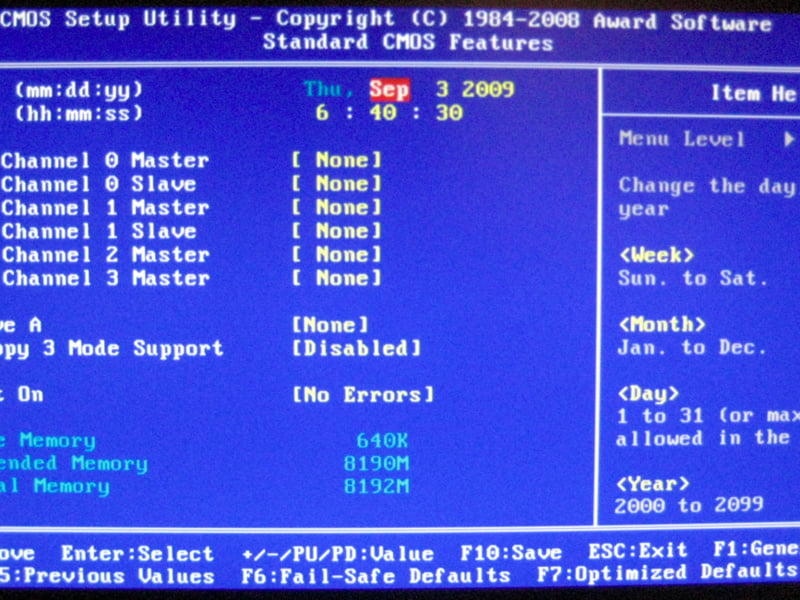
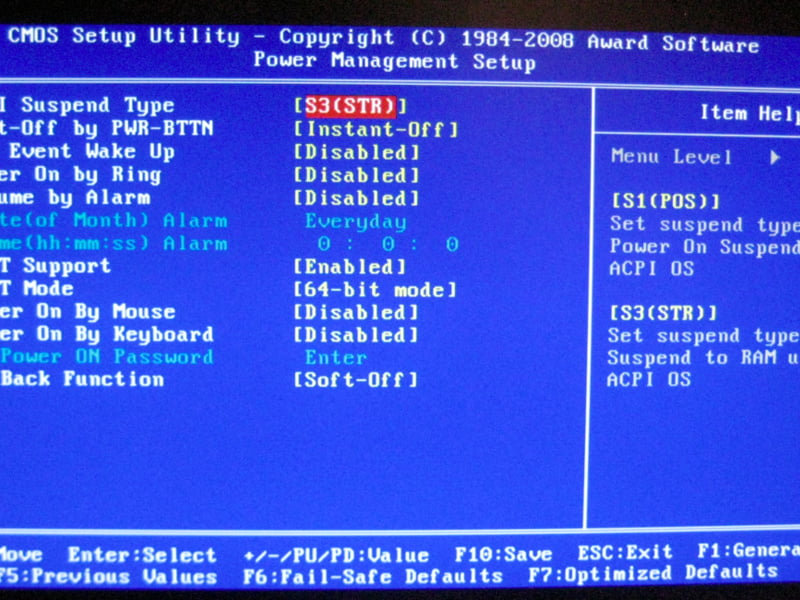
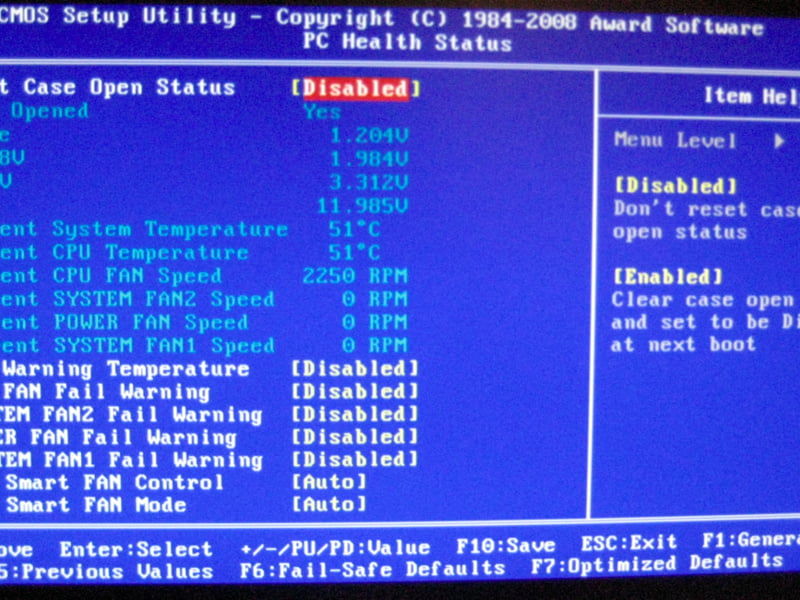
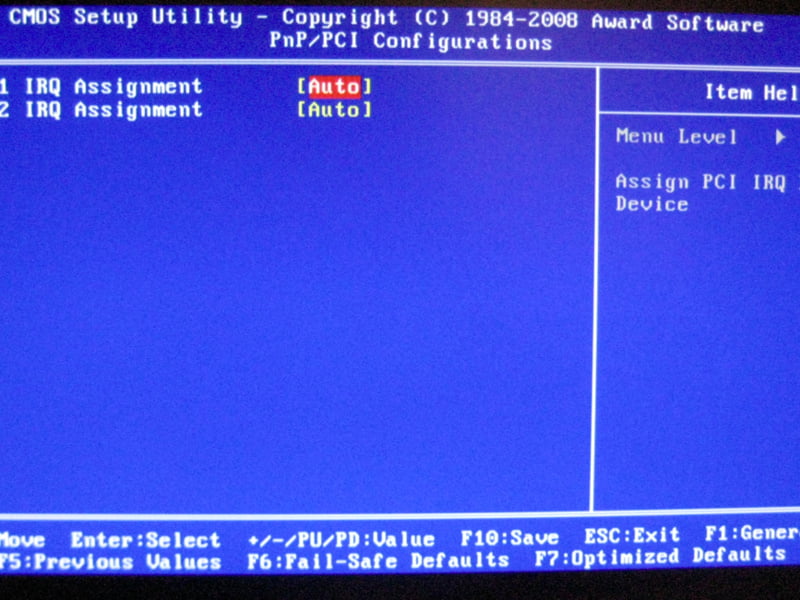
Avant de pouvoir booter et installer OS X sur votre Hackintosh, vous allez devoir faire quelques ajustements sur votre BIOS (pressez Suppr au démarrage de votre machine pour accéder à ces réglages). Voici les images expliquant étape par étape, les changements effectués. Cliquez sur les images et assurez vous que vos réglages du BIOS correspondent à ceux-ci. Posez des questions en commentaire.




Etape 3: Installer Snow Leopard
Si vous êtes arrivé ici, la partie la plus hardue est finie. C’est le moment d’installer Snow Leopard, ce qui est extrêmement simple.
Assurez-vous d’avoir changé les priorités de boot dans le BIOS pour démarrer sur la clé USB (voir cette image). Branchez simplement votre clé et allumez votre PC. Voici la vidéo décrivant l’installation assez simple:
httpvhd://www.youtube.com/watch?v=2SXVsyeKSvs

Voici les étapes résumées: Booter sur l »installation de Snow Leopard, formattez le sique où vous voulez installer Snow Leopard (Utilities -> Disk Utility, puis cliquez sur le disque, selectionnez 1 partition, Mac OS X Journalisé, donnez-lui un nom, et assurez-vous que GUID Partition Table est coché dans les Options. Après avoir appliqué ces réglages, revenez à l’installation et continuez. Lorsque vous redémarrez, une fois l’installation terminée, appuyez sur les touches directionnelles pour sélectionner le disque où se trouve Snow Leopard.
Deux dernières choses
Vous pouvez vous arrêter ici et vous amuser avec votre Hackintosh, mais il y a deux petites choses, faciles à faire, qui vous donnerton une Snow Leopard au top: La première est de faire fonctionner votre son parfaitement, et la deuxième vous permettra de booter sans votre clé USB.
Astuce 1: Snow Leopard devrait fonctionner comme une horloge, excepté le son. Vous pouver remarquer, qu’il marche à certains moments mais pas tout le temps. L’ancienne méthode impliquait d’installer un kext … c’est fini tout ça. Tout ce que vous avez à faire est d’ouvrir les réglages du Son dans les Préférences Système (Applications/Préférences Système) cliquer sur Sortie, et changer le périphérique de sortie en Built-in Line output.
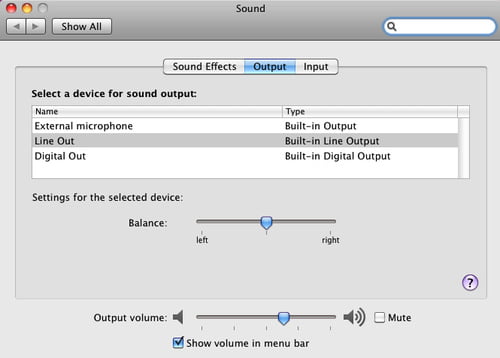
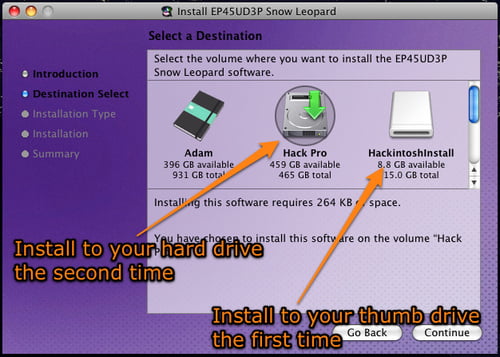
Astuce 2: Pour l’instant, pour démarrer votre nouveau système Snow leopard, vous devez brancher la clé USB, qui charge la séquence de boot. Pour installer la séquence de boot sur votre disque dur, téléchargez à nouveau le fichie EP45UD3P Snow Leopard.pkg zip et lancez-le, mais au lieu de choisir votre clé USB, sélectionnez votre disque. Une fois l’installation terminée, vous n’avez plus besoin de laisser votre clé USB branchée pour démarrer.
Félicitations! Vous avez un système Hackintosh avec Snow Leopard fonctionnel.
Cette méthode est plus simple et fonctionne dans de plus nombreux cas.
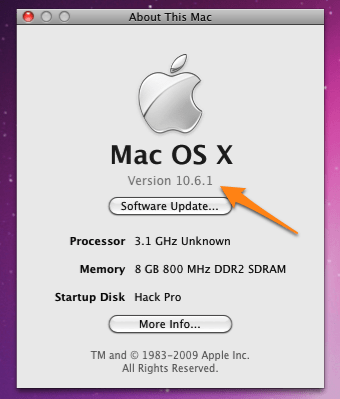
Vous pouvez ensuite faire des mises à jour vers la version 10.6.1 par exemple, sans problème.
Un site qui vend des PC « Hackintosh compatible », donc sans aucun souci à l’installation, http://www.uinfo.fr/
Beaucoup de gens me demandent si leur configuration est compatible. Pour le savoir, rendez-vous sur http://wiki.osx86project.org/wiki/index.php/Main_Page ou sur les forums d’InsanelyMac http://www.insanelymac.com/forum/


Merci pour ce tutoriel très bien expliquer qui pourra faire découvrir Mac OS X au utilisateurs Windows c’est en l’occurrence mon cas. Mais la première partie qui nécessite un Mac est-elle évitable par une alternative sous Windows?
C’est possible mais avec une version modifiée de Mac Os X. Reporte-toi à cet article: http://lifehacker.com/348653/install-os-x-on-your-hackintosh-pc-no-hacking-required
bonjour, quand je veux mettre l’image sur la clef usb, ca me dit impossible car l’image disque ne peut etre verifié.
Une idée?
Merci je vais lire ça!
Bonjour Cyril saurais-tu où trouver une version déjà modifiée de Snow Leopard 10.6 que je n’aurais plus qu’à graver où monter sur une clé usb?
J’ai aussi vu d’autre solution comme Rebel EFI. As-tu déjà essayé?
J’ai suivi ce tuto, et j’
J’ai un kernel panic en bootant sur la clé usb…
Petite adresse au passage : http://www.uinfo.fr, ça m’a grandement facilité la vie !!!!
Ce site est génial. Merci beaucoup Dromal. Avec des PC hackintosh compatible. Je le rajoute à mon article.
J’ai le RebelEfi. C’est un cd d’installation qui boot sous un linux modifié, et les fichiers de boot de leopard open-source(http://www.opensource.apple.com/). Il permet d’afficher les différents disques bootables sur votre machine. Il permet aussi de faire l’installation directement sur le dvd de snow leopard. Pour le dual boot il y a une petite manip à faire. Mais bon, moi, j’ai fait plein de copie du cd rebelefi, et je boot directement, soit sous win 7 ou snow.
La particularité de rebelefi, c’est justement, rebelefi est une app qui s’installe après le redémarrage du système. C’est protégé par une clé et un serveur d’authentification chez PSYSTAR. cela fonctionne en vous donnant a main sur tout le hardware de votre machine. Mais du coup, avec l’arrêt des serveurs plus d’authentification.
Comme j’ai payé une licence de 40 euros, je suis en cours de modification de cette application pour quelle puisse fonctionner chez moi sans authentification.
Autre chose, il n’est pas nécessaire de bidouiller pour faire les mise à jours. C’est un vrai mac pour le système.
Ma machine :
– Gygabyte EP45-UD3LR
– 2,5 GHzIntel Core 2 Quad Q8330
– 8 Go 667 MHz
– Version du système : Mac OS X 10.6.3 (10D573)
– Version du noyau : Darwin 10.3.0
– Noyau et extensions 64 bits : Non ?
– Adobe CS5 Master Collection-mac osx complète
bonjour je suis nouveau sur ce forum. j’ai un pc asus avec processeur sse 1,2 etc. et j’ai gravé une version d’ideneb. j’aimerais savoir est il possible que je l’installe, sur un disque dur externe? comment faire svp. mon pc a un dd interne de 1000 go avec 4 partition. et il est en dual boot avec ubuntu. c pour cela j’aimerais l’installer sur un disque dur externe. auriez vous un tuto svp!
Je vous cherche ça 🙂
Merci. Jattend avec impatience
Je pense qu’en effectuant le même tutoriel que celui-ci, sauf à l’étape 3 où tu choisis d’installer sur ton disque dur (formaté pour l’occasion avec GUID Partition Table), ça devrait marcher. Je n’ai pas trouvé de tuto pour installer Idened sur un Disque dur externe.
salut,
je vais me lancer dans le mac on PC sur un samsung N310. je suis un bon mac user mais j’y pine rien en PC. Enfin, on verra. après plusieurs tutos, je trouve que le tiens est le plus propre et le plus simple (en plus pas besoin de DVD, on peu booter sur une clée, c’est ce que je cherchais).
alors attends toi à une avalanche de questions 😉
la première : on peut faire la même avec un os X4 ou X5 ou snow est obligatoire ?
et pour commencer, tu fais une image disque DMG de ton CD de boot c’est bien ça ?
merci à toi
Je ne pense pas que ce soit possible avec une version antérieure de Mac Os X. Fait toi prêter un CD pour une après-midi.
Effectivement, il faut créer une image du DVD d’installation avant de la restaurer sur la clé USB. Pour cela, tu peux suivre ce tutoriel: http://macalecole.free.fr/MACOSX/Tutoriaux/MACOSX4/CreerImageDisque.html
Il faut choisir comme type d’image « compréssée ».
Bon courage
ok cyril, bien reçu, je pense qu’une « official version » devrait être plus stable qu’une « google-est-ton-ami-version ». Si ça te va, je vais te raconter step by step mes soucis, ça peut servir à un novice PC comme moi.
donc 1er instal (pour moi) d’un windows sur mon samsung. Il me demande si je veux partitionner et comment. Je fais un C et un D ? Y a besoin de donner plus de gigas à l’une ou à l’autre des partitions ? j’en fais une troisième ?
et je me demande :
une fois son OSX, je bénéficierai d’un double boot windows et snow ou bien snow « mangera » windows ?
merci.
ps : antikone à la recherche d’un snow pour l’aprem dans le 25…
Mac Os X écrasera tout ton disque (formatage nécessaire), donc il faut installer Mac Os X PUIS Windows (jamais essayé mais ya de nombreux tuto dual-boot).
Désolé pour ton Windows…
c’était pour savoir, t’inquiètes, je ne pleurerai pas windows 😉
Yes, je vais essayer ça !!
yeahh un os X dans mon core2duo E7200 ça va winer ;p
on met un dd et l’os formate nickel dans son format special ??
et comment préparer la clé usb sous XP ? ou Linux à la rigueur, j’ai pas de mac
Merkiii 🙂
Impossible, ce tuto requiert un Mac pour préparer la clé usb.
damne it !!!
je grave l’iso hacké et installe de façon classique alors ?
j’ai un dd de 40 Go, je le laisse en NTFS et mac le partionnera à son format ?
merci 🙂
oups, je reviens sur le post.
donc : impossible de rentrer dans le BIOS du samsung
je tape F2 mais ça ne m’ouvre pas la même fenêtre que toi
j’ai « main » « advanced » « security » « boot » et « exit » en menu
mais pas les même items
donc impossible de caler les réglages que tu préconises.
suis je dans le BIOS du bouzin ?
plan B ?
vu que t’as « main » « advanced » « security » « boot » et « exit » en menu >> c’est bien le bios
plan B ? bonne question !! 😉
mmm, donc, bien dans le BIOS, mais pas les les même réglages que sur le tuto. ok, ça peut venir d’où ?
y a pas des menus cachés ou faut pas avoir genre une autorisation adm supérieure ?
merci
ou faut pas rentrer une ligne de commande pour y accéder ?
(putain, désolé tout le monde, mais c’est la 1ère fois que je touche un PC depuis le TO7 de mon enfance : y a du boulot…)
t’as pas de gestion admin pour acceder au bios,
pt etre faire une maj de ton bios pour avoir d’autres items
màj :
windows 7 edition starter
ver : 6.1.7600
ver smbios : 2.5
Bon moi j’ai l’install qui echoue vers la fin, ça met « l’installation a échoué lors de l’installation d’Oxford dictionnaries » , ..??
j’ai essayé un autre DVD-RW, sur un autre DD…idem ça bloque au même endroit !!
je vais dl un autre kalyway pour voir, je suis deg car sinon ça devait le faire
si vous avez des idées…Merci par avance
Bonjour,
Merci pour toutes les infos, et du temps que vous nous accordez.
Petite info, pour ceux qui n’ont pas de Mac pour préparer leurs clés USB.
J’ai virtualisé Mac sous virtualbox, et j’ai ainsi pu créer ma clé.
L’installation se fait toute seul sur mon PC. Pour le moment, je n’ai ni le son ni ethernet qui fonctionne, mais je cherche.
Config : HP a6158.fr
Même problème que Tuxologue : Boot sur la clé, loading Darwin, et hop, kernel Panic, et on reboote… Une idée d’où ça peut venir ?
J’ai essayé de réinstaller le paquet additionnel sur l’image disque, mais ça ne vient visiblement pas de ça. Peut-être un problème de confiuration BIOS ou matériel ? J’ai un Toshiba Qosmio X500-11D (NVidia, Intel, Hitachi, Mashita, toutes les marques sont les mêmes que sur les MacBook, ça devrait être hackintosh compatible sans soucis).
Salut,
@Nesego : j’ai reussi a enlever le Kernel Panic en ediant le smbios.plist avec Lizard (a installer), et donc modifier MacPro 4.1 en 3.1…et moi j’ai plus eu de KP en mode normal, par contre je galere avec les Kext pour la carte reseau et la CG,
ayant passé trop d’heures dessus, j’ai abandonné et suis passé sous Ubuntu 10.04 et là ça déboite fort !!
Bon courage 😉
Mhh, merci pour la répons ultra rapide.
Le soucis, après avoir regardé le Plist, c’est que je suis déjà noté en 3.1. On va essayer en 4.1 pour voir mais… Sinon, il y a effectivement de forte chances qu’il faille modifier quelque chose quelque part dans ce plist là.
Et puis, non merci pour Ubuntu, je suis macaddict, et je l’assume ^^
@dromal,
Merci pour l’adresse http://www.uinfo.fr, qui complète les information de l’article ici.
mercci pour tt jai reussi du 1 coup !!!!!!!!!!!!!!!!!!!!!!!!!!!!!!!!!!!!!!!!!!!!!!
C’est possible d’installer Mac Os leopard avec le dvd à 29€ ?
Salut est ce que ma config serait compatible pour hackintosh ?
CM: MSI K9N6SGM-V
CPU: AMD Athlon 64 X2 4000+ 2.1GHz
CG: nVidia GeForce 8500GT
DD: Samsung HD252HU
Alors carte graphique OK, processeur OK, DD ok mais j’arrive pas à trouver si la Carte mère est ok, essaye de cherche ici sur les forums: http://www.insanelymac.com/
Et y’a d’autre périphérique a vérifié pour savoir si toute ma config est « OK » ? ^^
Et quand tu me dis « OK » ca veut dire que si j’installe Mac comme sur le tuto, j’aurais tout qui fonctionnera ? Ou ca sera comme certain avec la moitié des choses qui fonctionne pas ? :s
Est possible de réinstaller windows si mon installation ne fonctionne pas ?
Est possible de créer une deuxième partition ou j’installerai mac, ce qui veut dire que windows restera installer ?
J’ai pas réussi à trouver non plus si c’était compatible,
j’ai trouver pour K9N6PGM2, et il disent :
Install Method: Ideneb – OSX 10.5.7 / Metodo de Instalacion: Ideneb – OSX 10.5.7
Audio: ALC888, Works With Patch / Audio: ALC888, Funciona solamente con parche – Works GREAT! – Funciona Perfecto!
LAN: RTL8201CL Don’t Work / No Funciona
SATA & IDE: Works GREAT! – Funciona Perfecto!
Optical Drives: LG DVD Writer HL-DT-ST DVD-RAM GH22NP20 WORKS GREAT! – Funciona Perfecto!
Shutdown, Sleep & Reboot Works GREAT! / Funciona Perfecto!
USB 2.0: Works GREAT! / Funcionan Perfecto!
Video Card 8400GS GeForce PCI-E: Works Perfect whit NVinject 512MB – Funciona Perfecto! (Quartz Extreme GREAT)
On-Board Video Card: Not Tested
LAN PCI RTL8139D: Works GREAT With: PCGenRTL8139Ethernet.kext (Without this Work Slow)
( c’est pour mac os x 10.5.7 )
Perso j’y comprend rien 😀
et j’ai trouvé ça aussi
K9N6SGM-V NVIDIA MCP61 (nForce 4 & 6100 video)
* Install Method: Zephyroth 10.5.2 for AMD
* BIOS Version: 052207; Revision: Unknown
* Audio: ALC883, patch on DVD does not work, Taruga ALC883 works for output (input not tested, but recognized)
* LAN: Doesn’t work
* SATA & IDE: Both work OOB
* Using 9.2 on Zephyroth enables USB
* Not selecting a kernel during install allows Apple updates, but no USB
No Audio needs patch, LAN doesn’t work
Mais je sais pas pour quelle version de mac os x c’était, le post date de fin 2008
Voilà je sais pas ce que t’en penses …
Je suis un peu chargé. Mais je fais deux-trois recherches demain et je te tiens au courant.
C’est sûr qu’une installation de Mac Os X sur un pc comporte des risques. Mieux vaut faire une sauvegarde entière de ton disque, et être prêt à réessayer plusieurs fois pour trouver une configuration qui marche.
slut merci ennormement pour ce magnifique tuto mais lorsque je me rends dans mon bios je n’ai pas le meme menu que celui du tuto est-ce que cela veut dire que ma carte mere né pa adaptable hackintosh?
(le copiright de mon bios est 1985 2009 au lieu de 1984 2008)
help
merci d’avance
Non pas du tout, chaque BIOS est différent. Il faut chercher un peu pour trouver les mêmes options que sur les images. Si tu n’as pas tout pareil, ce n’est pas grave non plus, mais plus tu te rapproches de cette configuration, plus tu as de chances que ça marche. Mais ta carte mère peut être compatible.
Bon courage
Salut et merci pour ce tuto!
J’aimerai savoir si cette méthode marchait sur un Toshiba Satellite t130? Merci
Apparemment, les gens n’arrivent pas à l’installer sur ton ordinateur.
Bonjour, j’ai suivis les étapes comme dit plus haut, sauf que mon bios n’est pas similaire. Je suis sur packard bell.
Le démarrage ce fait bien (avec la pomme sur le disque) mais ensuite il ne fait que ce redémarré constamment, et l’opération ce fait en boucle.
de quoi cela pourrait-il venir?
merci d’avance
Presse la touche F8 puis rentre l’option de boot -v pour identifier d’où vient le problème.
Oh , voila un bon tuto 😀
Avant de passer à l’action sur mon sony , j’aimerais savoir si il est compatible
Voila ma configurattion : -Carte mère : Intel Cantiga PM45 (je crois bien qu’elle est compatible )
-Processeur: Intel core 2 duo T9600
-ATI Mobility Radeon HD 4650 ( je n’ai pas trouvé sur le net…)
-Intel Wifi Link 5100 AGN ( idem…les intels sont apparaments capricieuses ? )
-DD : ben là j’ai du mal : c’est un ST9500325AS 500G ( je pense un Seagate )
Voila 🙂 Besoin du distributeur ou de la version de mon bios , de la Quantité de Mémoire vive , du type de lecteur ? J’en ai aucune idée mais je vous le fais parvenir ou cas ou….!
– Bios à la version R4070Y0 distribué par American Megatrends
-Mémoire vive : 8G DDR2
– Lecteur/graveur Pioneer BD-RW BDR-TD01
Merci , j’espère que ça va marcher ;p ! Allez Cho !
salut a tous et merci pour ce tuto,
mon probleme est le suivant , je n’arrive pas a trouver mon disque dur dans l’utilitaire de disque juste avant l’install .
en faite je ne trouve que ma clé usb
je continue a chercher mais un petit coup de main ne serai pas pour me déplaire.
merci
Salut xavier, il faut formater ton dd à la bonne table de partition (GUID) (http://fr.wikipedia.org/wiki/GUID_Partition_Table) pour que ton système le reconnaisse. C’est courant comme soucis, tu le retrouveras dans de nombreux tutotiels.
Je te conseil d’utiliser gparted ou autre pour formater, ainsi ton dd sera reconnu lors de l’installe…bon courage.
At last! Something clear I can untresdand. Thanks!
Salut xavier, il faut formater ton dd à la bonne table de partition (GUID) (http://fr.wikipedia.org/wiki/GUID_Partition_Table) pour que ton système le reconnaisse. C’est courant comme soucis, tu le retrouveras dans de nombreux tutotiels.
Je te conseil d’utiliser gparted ou autre pour formater, ainsi ton dd sera reconnu lors de l’installe…bon courage.
salut a tous et merci Tof de ton aide ,
voila ou j’en suis :je pense avoir trouvé le système de fichier : hfs+
pour la table de partition j’ai mis en gpt mais je n’en suis pas certain .
par contre pour le drapeau je n’ai rien mis , je ne sais pas quoi mettre .
pourrais tu m’aider ?
merci
j’ai finalement trouvé j’avais branché le mauvais port sata sur ma carte mere
merci pour toutes les infos trouvées sur ce forum
je recommande également http://www.uinfo.fr ! sympa 🙂
Hello,
J’essaye sur un Acer 4810TG donc BIOS limité comme Antikone et ai un Kernel Panic comme pas mal d’autres.
Quelqu’un a réussi à avancer la-dessus ?
bonsoir a tous,
merci beaucoup pour ce tuto.
jaimerais savoir comment vous faites pour avoir
« l’image du DVD Snow Leopard »?
j’ai le logiciel a 29€.
est ce que vous pensez que ce tuto fonctionne sur une carte mere:
gigabyte P55A-UD4
processeur:
I7 860
merci.
Ce tuto marche avec le DVD de mise à jour à 29€. Regarde la première vidéo. Quand tu insères ton DVD, va dans l’utilitaire de disques, et crée une image du DVD en cliquant sur NEW IMAGE (http://www.wikihow.com/Make-a-DMG-File-on-a-Mac).
Pour ton PC, c’est un bon PC sur lequel des gens ont déjà réussi.
http://www.insanelymac.com/forum/lofiversion/index.php/t203187.html
http://www.youtube.com/watch?v=OdglhR77cqg
Bon courage
Merci Beslay Cyril de tes renseignements.
je viens de faire tout le tuto mais au moment de booter sur la clé USB plus rien ne se passe:
« Loading Operating System… »
avez vous une idée?
j’ai avancé un petit peu plus.
je suis enfin a une fenetre avec la pomme sur un disque dur mais en revanche rien ne ce passe.
il m’indique:
cant find mach kernel
avez vous une idée de ce que je dois faire?
besoin d’aide!!!
pouvez vous m’aider SVP.
je suis vraiment en galere.
Olla! Pour commencer super tuto!
Maintenant passons aux choses sérieuses 😉
Je suis sur Mac depuis toujours et j’ai réussi à faire ouvrir les yeux de mon frère qui est sur Windaube 7. C’est un HP Pavilion dv7
le seul problème je ne pane rien aux configurations de son Bios, j’ai l’impression qu’il est bridé j’ai beau choisir le boot principal d’un DVD par exemple il n’en fait qu’à sa tête.. Alors les autres manip j’en parle même pas.. Une petite lueur d’espoir pour moi? HELP
Bonjour !
J’ai un soucis concernant la troisième étape. J’ai donc ma clef, il la reconnait, boot dessus. A ce moment là, mon clavier marche. Mais juste après, dès qu’il me propose la langue, ni le clavier, ni la souris ne marche.
Est-ce parce qu’ils sont de marque logitech ?
Ma configuration :
Carte mère : Gigabyte P55A-UD4
Processeur : Intel Core I7
Ram : 4x 2go
DD : 2x1To + 1SSD 40GB
Carte graphique : Nvidia Geforce GTS 250
Voilà !
Merci pour votre réponse
May.
J’ai eu le même problème sur un pc fixe. Essaye de te procurer un clavier et une souris USB pour l’installation. Cela revient une fois Mac installé.
Bonjour,
j’ai pas réussi à savoir si mon pc était compatible hackintosh
c’est un Toshiba qosmio G50-119
Processeur ; Intel core 2 duo P8400 @2.26GHz 1.60GHz
Ram de 4 Go
carte graphique; NVidia Geforce 9600M GT
Si vous pouviez me dire s’il pouvait etre compatible,
Merci d’avance
Je n’arrive pas à trouver non plus. Essaye de voir si chaque composant est compatible. (http://www.insanelymac.com/osx86db/)
Bonjour Cyril,
Justement mon clavier et ma souris sont usb. Peut être est-ce une incompatibilité avec l’usb 3 ? ou alors il faut que j’ai un clavier et une souris apple ?
Merci encore de ta réponse =)
Bonjour, attention au lien vers Uinfo. J’ai achetu00e9 la config pro chez lui u00e0 1790 u20ac et c’est une catastrophe au niveau hardware – livraison – suivis. Je vous du00e9conseille un achat lu00e0 bas.
Je n’ai jamais commandé sur ce site qui me paraissait sérieux. Il me semble étonnant que le hardware soit mauvais vu les marques qu’ils choisissent. Mais merci pour ce commentaire en tout cas, c’est toujours mieux d’avoir l’avis de gens qui ont acheté un produit.
slt c pour savoir si il exite EP45UD3P Snow Leopard mais pour leopard
Salut, j’ai ru00e9ussi u00e0 faire la premiu00e8re vidu00e9o (installation de snow lu00e9opard sur la clu00e9) mais pour la deuxiu00e8me vidu00e9o, le boot se lance, j’arrive sur l’u00e9cran avec une barre de chargement disant qu’on peut toucher une touche pour booter sur un autre disque mais je le laisse faire et il ce bloque : je n’ai pas le rond qui tourne en dessous de la pomme et la lumiu00e9re du clavier numu00e9rique et du vu00e9rouillage numu00e9rique (pour dire si ils sont activu00e9s) clignotent.nQUE FAIRE???
Personne pour ru00e9pondre?
Bonjour nj’ai du00e9cidu00e9 de tenter l’expu00e9rience, j’ai donc ma clu00e9 qui est pru00eate cependant, u00e9tant sur un toshiba G50-119 ( Qosmio), je n’est pas le mu00eame Bios que ce qui est affichu00e9 dans le tutoriel, et j’obtiens donc une erreur, ou ma clu00e9 ne du00e9marre pas (message bloquer avec Boot etc etc…)nDe plus, je voudrais pouvoir faire un dual boot (ayant 2disque dur l’un serait pour W7 et l’autre pour Macos )nconnaissez vous une autre fau00e7on de s’y prendre ? y’a t’il un autre tutoriel pour ce cas?
u00a0Hi,nj’ai un vaio VGN-FZ11M, je met ma clu00e9 usb, je la su00e9lectionne, j’obtiens l’u00e9cran avec la pomme et l’animation loading, et puis plus rien, pc allumu00e9, u00e9cran noir, plus d’activitu00e9 ni sur le disque ni sur la clu00e9. J’ai essayu00e9 3 fois, et attendu 10 minutes maximum, rien u00e0 faire. Merci pour votre aide.
bonsoir,
j’ai un souci avec mon hackintosh suite à une mise à jour, le système ne monte plus il s’arrête à la pomme du démarrage, merci pour vos conseils
Bonjour . Pour ma part tout fonctionne a part le son . J’ ai l’icone qui est grisée et quand je veux l’augmenter ou le diminuer j’ai une cercle barré qui s’affiche
Bonjour,
Merci pour ce tuto bien détaillé…
Je voudrais juste savoir si apres cette installation on accède à toutes les fonctionnalité d’un Mac, c’est à dire la compatibilité avec la souris Mac, le Magic Trackpad…en admettant un dongle bluetooth compatible…
ainsi que les fonctions de zoom, défilement, clique…etc d’un mac…
Merci, cordialement
Je ne peux pas le certifier mais j’imagine que oui. Les fonctionnalités sont inhérentes au système d’exploitation. Après il faudrait trouver un driver compatible et là, ça se complique (je te conseille ce tuto: http://www.maison-et-domotique.com/2009/12/29/tutorial-utiliser-la-magic-mouse-sur-hackintosh-et-windows/)
salut,
j ai reussi a rentrer dans le bios de mon pc mais je n ai pas toute ces possibilités
help!
Ce n’est pas grave, essaye de te retrouver avec les mêmes options pour ton pc (par exemple disque AHCI). Personnellement, je n’ai rien touché à mon bios et ça a fonctionné 😉
Bonjour lorsque j’appuie sur la touche suppr pour accèder au bios, de mon PC je n’ai aucune page qui correspond à la votre mon copyright (C) est de 1985 à 2009. Mon pc est une Acer aspire M7810
Les réglages du BIOS doivent le plus possible ressembler mais si tu arrives à booter et voir le disque dur, pas la peine de changer grand chose. Le plus important est que le Disque Dur soit en AHCI.
Bonjour
Chez moi ça ne fonctionne pas du fait que je ne peux pas booter sur USB, les captures d’écran plus haut sont difficiles à discerner parce qu’on ne sait pas exctement dans quel onglet il faut aller (main, boot etc)
J’ai une carte mère asus P5Q SE2 qui est full compatible j’ai vérifié, mais je n’arrive pas à booter sur USB
Quelqu’un a t-il une aide ?
Merci
J’ai fait une mise a jour du bios et je peux enfin booter sur l’USB. le CHAMELEON démarre correctement mais ensuite la pomme apparait puis ça foire. Y a un problème quelque part avec la config de cette carte mère.
La partie importante, c’est la partie où tu vas choisir les pilotes à installer et c’est là souvent qu’il manque quelque chose. Essaye de trouver un tuto de qqun qui l’a installé sur le même PC que toi. Démarre avec l’option -v, puis note la dernière erreur (kernel panic?) et cherche sur Google.
J’ai un Asus M51VR est il compatible ? Je vous en prie répondez moi :'(
That hits the target pecrfetly. Thanks!
Slt tout le monde. J’ai un souci j’ai les DVD d’installation de Mac OS X 10.6.7 mais je n’arrive pas l’installer vous avais pas une idée une autre méthode. merci
we provide full web services in Minnesota. j ai reussi a rentrer dans le bios de mon pc mais je n ai pas toute ces possibilités