Pas d’iPhone Mirroring en Europe ? Xcode 27 fait le job avec Device Hub
Depuis iOS 18 et macOS Sequoia, Apple propose Recopie de l’iPhone (iPhone Mirroring) : l’écran de votre iPhone s’affiche dans une fenêtre sur le Mac, et vous le pilotez à la souris et au clavier. Pratique quand le téléphone est en train de charger à l’autre bout de la pièce… sauf si vous habitez dans l’Union européenne.
Deux ans plus tard, c’est toujours la même chanson : chez nous, la fonction est grisée avec un joli « non disponible dans votre pays ou région ».
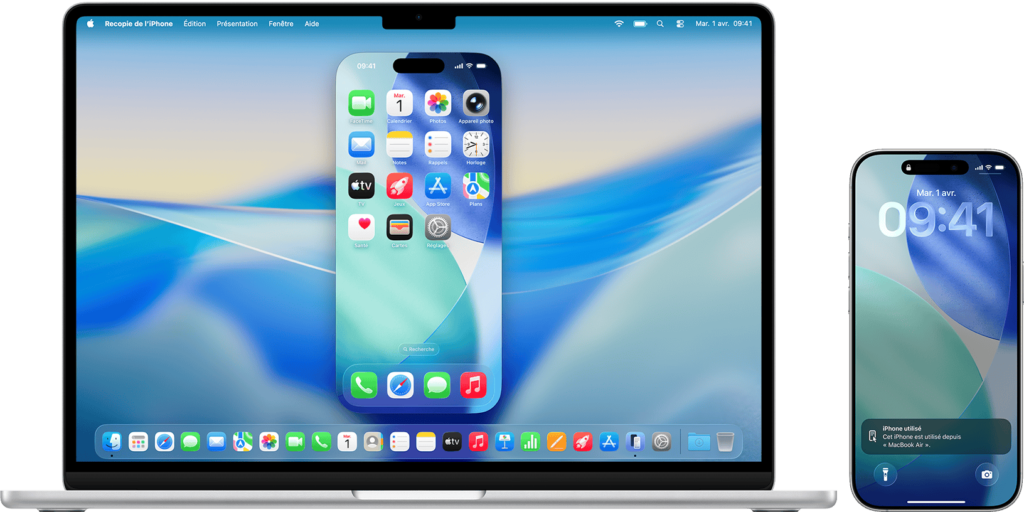
Sauf qu’avec Xcode 27, Apple a sorti un nouvel outil pour les développeurs, Device Hub, qui permet… d’afficher et de contrôler l’écran d’un iPhone physique depuis son Mac. Et ça fonctionne très bien en France. Je vous explique.
Pourquoi iPhone Mirroring n’est pas dispo en Europe
La raison officielle tient en trois lettres : DMA, le Digital Markets Act. Ce règlement européen impose à Apple (désigné « contrôleur d’accès ») une obligation d’interopérabilité : ce qu’Apple réserve à ses propres appareils doit pouvoir être ouvert aux appareils et services tiers.
Apple estime que proposer iPhone Mirroring en Europe l’exposerait à devoir l’ouvrir à d’autres (un mirroring vers Windows ? Android sur Mac ?), avec des risques pour la sécurité et la confidentialité des données. La firme parle aussi d’une « incertitude réglementaire » et d’une Commission européenne qui fait évoluer ses exigences. Résultat : pas de lancement, ni avec iOS 18, ni avec iOS 26, et toujours rien avec iOS 27.
On peut débattre longtemps de qui a tort ou raison entre Apple et Bruxelles. Moi, ce que je constate, c’est qu’en tant qu’utilisateur européen, je n’ai pas la fonction.
Device Hub : le « Simulator » nouvelle génération
Présenté à la WWDC en juin 2026, Device Hub remplace l’app Simulator d’Xcode. Là où Simulator ouvrait une fenêtre par appareil simulé, Device Hub regroupe tout dans une seule fenêtre, avec une barre latérale listant :
- les simulateurs (iPhone, iPad, Apple Watch, Apple TV, Vision Pro…) ;
- les appareils physiques appairés avec le Mac.
Et c’est là que ça devient intéressant : pour un appareil physique, Device Hub propose un bouton View Screen qui affiche l’écran réel de l’iPhone, entouré de son cadre, et permet d’interagir avec lui à la souris. Clic = tap, clic maintenu = appui long, glisser-déposer, boutons Home, verrouillage, volume, Siri, rotation… Bref, exactement ce qu’on attend d’iPhone Mirroring.
Le développeur Steve Troughton-Smith l’avait relevé dès les premières bêtas, en se moquant gentiment : pour un outil de développement, le DMA ne semble pas poser de problème. Il racontait même lancer les mises à jour de tous ses appareils sous iOS 27 depuis son Mac, sans aller les chercher un par un dans la maison.
Depuis quand ? Et sur quelles versions ?
J’ai cherché pour vous, et il faut distinguer le Mac et l’iPhone :
Côté iPhone : iOS 27 obligatoire. La prise de contrôle de l’écran d’un appareil physique ne fonctionne qu’avec iOS 27 (ou iPadOS 27) et plus. Elle n’a pas été rétroportée sur iOS 26 ou iOS 18. L’appairage sans fil exige aussi iOS 27 ; avec une version plus ancienne, il faut passer par un câble (et vous n’aurez de toute façon pas l’affichage de l’écran). Bonne nouvelle, iOS 27 est sorti le 14 septembre 2026 et tourne sur tous les iPhone compatibles iOS 26, jusqu’à l’iPhone 11 et au SE de 2e génération.
Côté Mac : pas besoin de macOS 27. Device Hub est livré avec Xcode 27, et Xcode 27 demande macOS Tahoe 26.4 ou plus récent (d’après les notes de version des bêtas). Par contre, il ne fonctionne que sur un Mac Apple silicon : les Mac Intel sont exclus.
| Composant | Minimum requis |
|---|---|
| iPhone | iOS 27 |
| Mac | Apple silicon, macOS Tahoe 26.4 ou plus |
| Logiciel | Xcode 27 (gratuit) |
Pas besoin d’abonnement développeur payant pour ça : un compte Apple classique suffit pour installer Xcode.
Tutoriel : piloter son iPhone depuis le Mac avec Device Hub
Device Hub est une application pour développeurs, les captures d’écran de ce tutoriel sont donc en anglais.
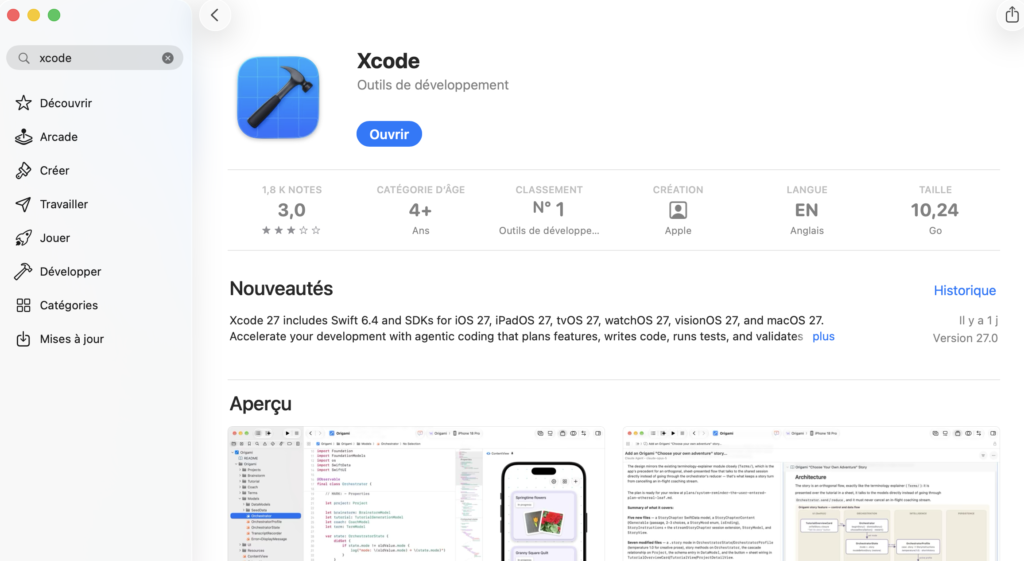
1. Installer Xcode 27
Xcode est gratuit sur le Mac App Store. Attention, c’est un gros morceau (plusieurs dizaines de Go une fois installé), prévoyez de la place et un peu de patience.
Au premier lancement, Xcode vous propose d’installer des composants supplémentaires : acceptez.
2. Mettre l’iPhone à jour
Sur l’iPhone : Réglages > Général > Mise à jour logicielle, et installez iOS 27 si ce n’est pas déjà fait.
Vérifiez aussi que l’iPhone et le Mac sont sur le même réseau Wi-Fi (idéalement avec IPv6 activé sur votre box, c’est ce qu’Apple recommande pour l’utilisation sans fil).
3. Ouvrir Device Hub
Device Hub est une application à part, donc vous pouvez la lancer directement depuis le tiroir d’application ou depuis Spotlight.
4. Appairer l’iPhone
Deux options :
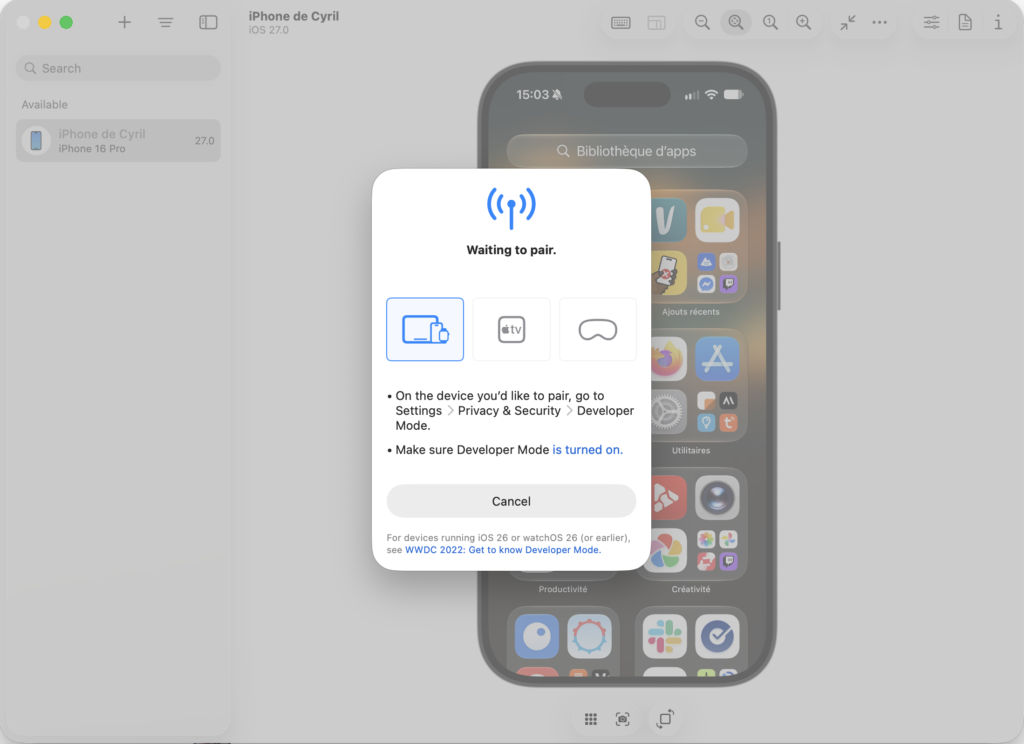
Sans fil : cliquez sur le bouton + de la barre d’outils, puis Pair Nearby Device…. Choisissez le type d’appareil (iPhone) en haut de la fenêtre et suivez les instructions affichées.
Avec un câble : branchez l’iPhone au Mac, sélectionnez-le dans la barre latérale de Device Hub, puis cliquez sur Pair si le bouton apparaît.
5. Activer le Mode développeur sur l’iPhone
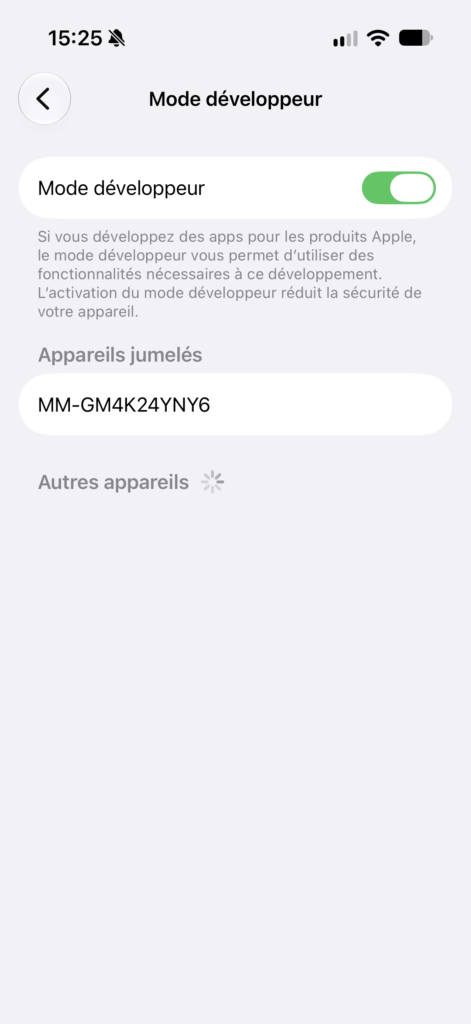
Device Hub va probablement vous demander d’activer le Mode développeur. Sur l’iPhone : Réglages > Confidentialité et sécurité > Mode développeur. L’iPhone redémarre, puis vous demande de confirmer.
Petite subtilité : si c’est la première fois, l’option « Mode développeur » peut ne pas apparaître dans les réglages tant que vous n’avez pas lancé l’appairage depuis Device Hub. Donc lancez d’abord l’étape 4, puis allez dans les réglages.
6. Faire confiance au Mac
Une fenêtre « Se fier à cet ordinateur ? » s’affiche sur l’iPhone : tapez Se fier et saisissez votre code. Si vous l’avez fermée par erreur ou si l’iPhone n’apparaît pas dans Device Hub, redémarrez l’iPhone et recommencez.
L’iPhone apparaît alors dans la barre latérale, section Physical Devices. Si vous avez appairé en filaire, vous pouvez maintenant débrancher le câble.
7. Afficher et contrôler l’écran
Sélectionnez votre iPhone dans la barre latérale, puis cliquez sur View Screen. Et voilà, l’écran de votre iPhone s’affiche sur le Mac !
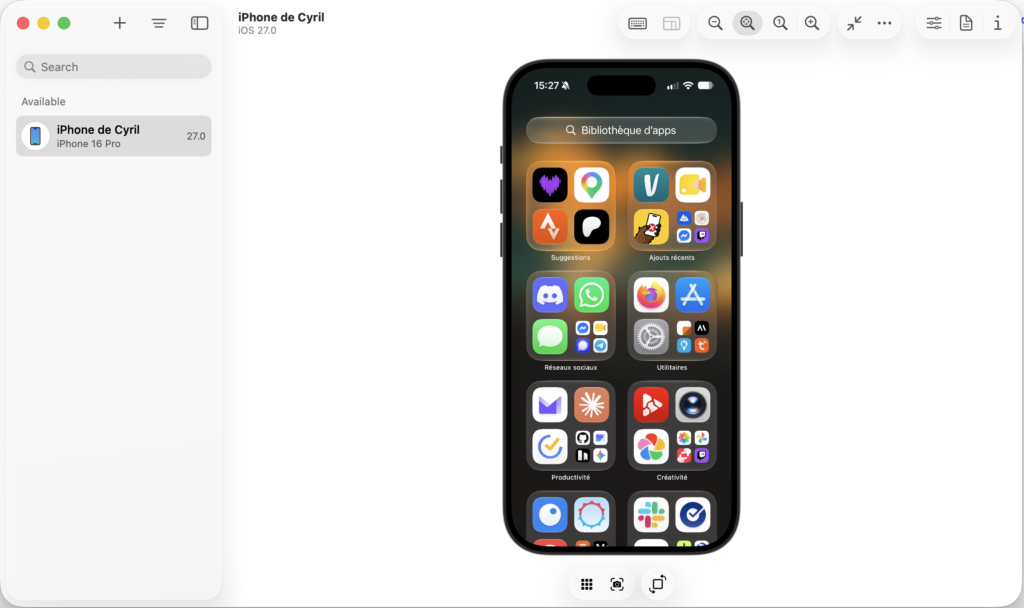
Pour interagir :
- Tap : un clic
- Double tap : un double-clic
- Appui long : clic maintenu
- Glisser-déposer : clic maintenu puis glisser
- Bouton Home / écran d’accueil : menu Controls > Home
- Verrouiller : cliquez sur le bouton latéral du cadre, ou Controls > Lock
- Siri : maintenez le bouton latéral du cadre, ou Controls > Siri
- Volume : boutons du cadre, ou Device > Sound
- Rotation : bouton sous l’appareil (Option-clic pour tourner dans l’autre sens)
- Capture d’écran : bouton sous l’appareil, l’image est enregistrée en pleine résolution sur le Bureau du Mac
Les limites à connaître
Ne nous emballons pas non plus : Device Hub reste un outil pour développeurs, pas une fonction grand public. Quelques points à garder en tête :
- Caméra et micro indisponibles pendant la session. Il faut quitter les apps qui les utilisent avant de cliquer sur View Screen, et si vous lancez un appel (Téléphone, FaceTime), la session s’arrête. Il suffit de recliquer sur View Screen ensuite.
- Réappairage après chaque mise à jour d’iOS. Si vous passez en iOS 27.1, il faudra refaire l’appairage.
- Pas l’intégration d’iPhone Mirroring. Pas de notifications de l’iPhone dans le centre de notifications du Mac, par exemple : ici, on affiche l’écran et on le pilote, point.
- Le Mode développeur reste activé sur votre iPhone. Si ça vous gêne, vous pouvez le désactiver après usage, mais il faudra le réactiver la fois suivante.
- Xcode, c’est lourd. Installer un IDE de plusieurs dizaines de Go juste pour ça, c’est un peu sortir le bazooka. Mais si comme moi vous l’avez déjà pour vos projets, c’est tout bénéfice.
- Outil encore jeune. Beaucoup de développeurs ont remonté des bugs et des fonctions manquantes pendant les bêtas. Ça devrait s’améliorer au fil des versions d’Xcode 27.x.
Conclusion
Il y a une certaine ironie à voir l’Europe refuser iPhone Mirroring pour des raisons réglementaires… tout en acceptant, dans un simple outil pour développeurs, une fonction qui fait quasiment la même chose. Est-ce que ça durera ? Aucune idée. En attendant, si vous avez un Mac Apple silicon et un iPhone sous iOS 27, vous savez comment faire.
Et vous, vous l’utiliseriez au quotidien ou c’est juste pour dépanner ?



Derniers commentaires